Los geht’s mit Clarios
Clarios zeigt Ihnen einfach und auf einen Blick, wie sicher Ihre Microsoft-365-Umgebung ist: Ihre Geräte, die Anmeldungen Ihrer Mitarbeitenden, ein Sicherheits-Check und der Schutz Ihrer E-Mails. Diese Seite bringt Sie in wenigen Minuten zu Ihrem ersten Dashboard.
ℹ️ Hinweis: Die Clarios-Oberfläche ist auf Englisch. Dieses Handbuch gibt es auf Deutsch und Englisch. Die Knöpfe und Menüpunkte heißen in beiden Versionen gleich (englisch).
Schritt für Schritt: anmelden
- Öffnen Sie Clarios im Browser. Die Live-Instanz erreichen Sie unter go.clarios.app, oder nutzen Sie die Adresse, die Sie von Ihrer IT bekommen haben.
- Klicken Sie auf Sign in.
- Melden Sie sich mit Ihrem gewohnten Microsoft-365-Konto an, also demselben, mit dem Sie Outlook oder Teams nutzen. Ein eigenes Clarios-Passwort gibt es nicht.
✅ Geschafft. Sie sind drin und sehen das Dashboard, Ihre Startseite.
ℹ️ Zwei Instanzen: go.clarios.app ist die stabile Live-Instanz und für die tägliche Arbeit die richtige. dev.clarios.app ist eine Entwicklungs-Instanz, die neue Funktionen früher bekommt, aber weniger stabil sein kann. Nutzen Sie dev.clarios.app nur, wenn Ihre IT Sie darum bittet.
🖼️ Screenshot: Die Anmeldeseite von Clarios mit dem Clarios-Logo und dem Knopf Sign in, bevor die Microsoft-Anmeldung erscheint. Helles Design.
Zieldatei:
assets/getting-started/sign-in.png
Beim allerersten Mal: einmal freigeben lassen
Damit Clarios Ihnen etwas anzeigen kann, braucht es einmalig die Erlaubnis, Ihre Daten zu lesen. Diese Freigabe erteilt eine Person mit Administrator-Rechten, meist Ihre IT. Solange das nicht passiert ist, bleiben die Seiten leer.
So wird die Freigabe erteilt: Freigabe & Einstellungen. Hat Ihre IT das schon erledigt, können Sie diesen Schritt überspringen.
Sich zurechtfinden
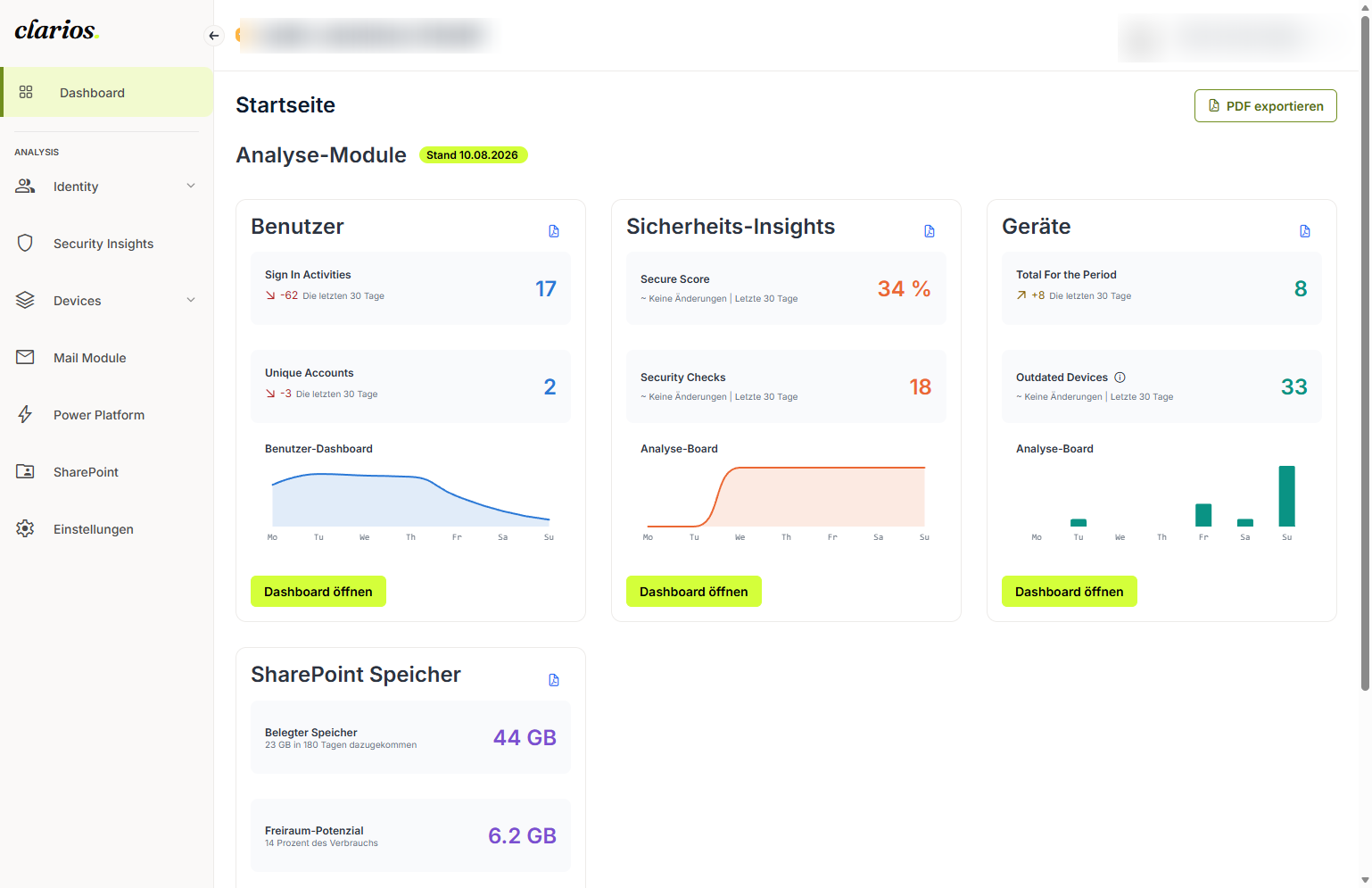
Ihr Menü ist links, von oben nach unten:
- Dashboard: Ihre Startseite mit einer Kachel je Bereich.
- Die Bereiche, die für Sie freigeschaltet sind:
- Devices: Ihre Geräte
- Users: die Anmeldungen Ihrer Mitarbeitenden
- Security insights: der Sicherheits-Check
- Mail: der Schutz Ihrer E-Mail-Domains
- Settings (ganz unten): Freigaben und Berechtigungen.
ℹ️ Ein Schloss-Symbol? Ein Bereich mit Schloss ist für Sie noch nicht freigeschaltet. Wenden Sie sich an Ihre IT oder Ihren Clarios-Ansprechpartner.
Was kann ich tun?
Das hängt von Ihrer Berechtigungsstufe ab:
- Reader: alles ansehen (Dashboards, Berichte).
- Writer: zusätzlich Dinge ändern, z. B. ein Sicherheitsproblem beheben.
- Admin: zusätzlich verwalten.
Mehr dazu: Wer darf was?
Wie geht’s weiter?
- 🛡️ Für Admins: zuerst die Freigabe erteilen.
- Für alle: Schauen Sie sich das Dashboard an und öffnen Sie den Bereich, der Sie am meisten interessiert.