Das Dashboard
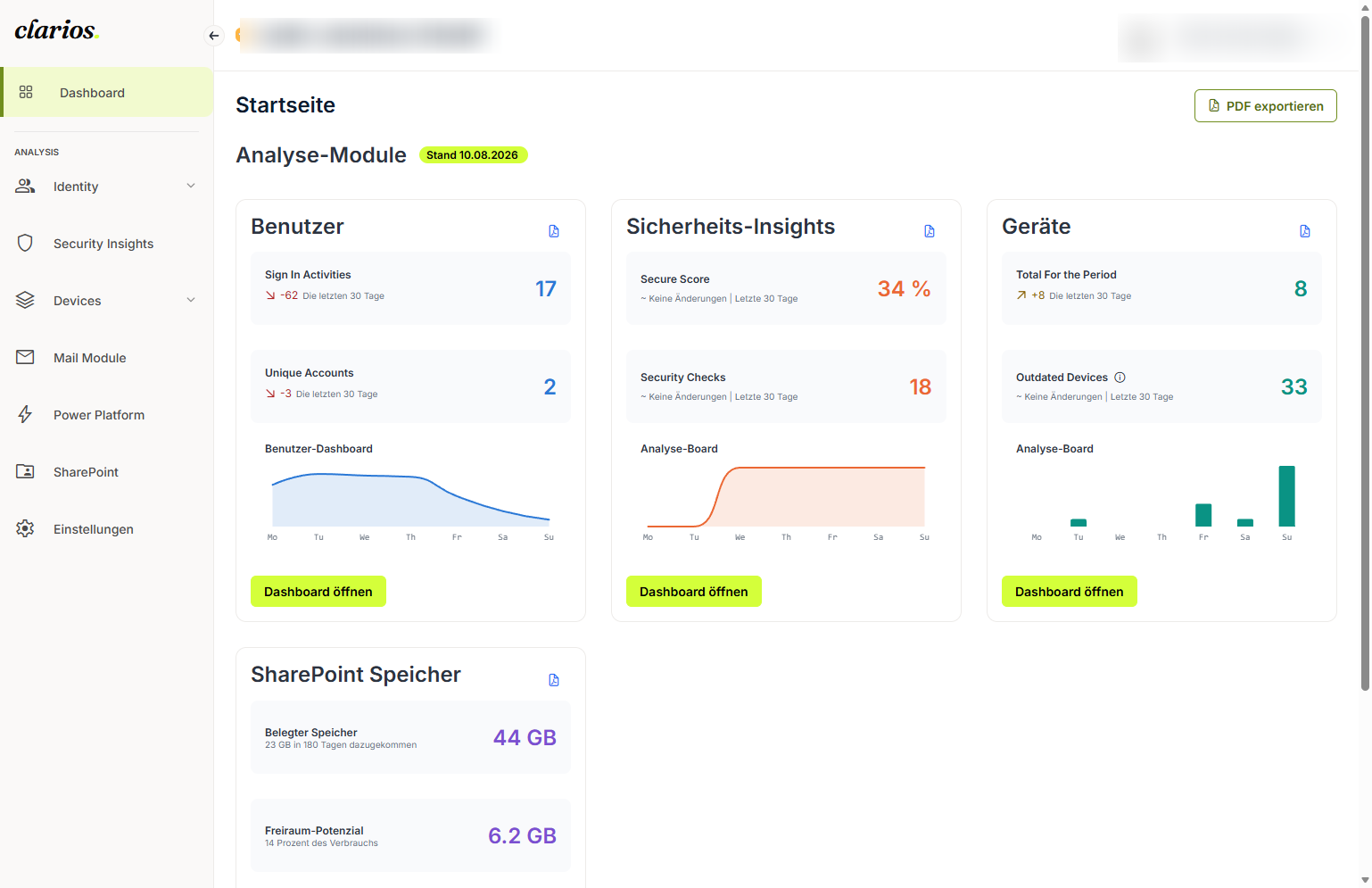
Das Dashboard ist Ihre Startseite nach der Anmeldung. Es zeigt für jeden freigeschalteten Bereich eine Kachel mit den wichtigsten Zahlen. So sehen Sie auf einen Blick, wo Sie stehen.
Was Sie hier sehen
- Oben der Titel Home und rechts der Knopf Export PDF.
- Darunter der Abschnitt Analysis Modules mit je einer Kachel für Users, Security insights und Devices. Jede Kachel zeigt zwei Kennzahlen, einen kleinen Trend (Pfeil hoch/runter, sonst No Changes oder No Data) und einen Link View Dashboard zum vollständigen Bereich.
- Die Zahlen sind auf dem Stand von gestern (das Datum steht neben der Überschrift).
ℹ️ Hinweis: Mail hat ein eigenes Dashboard mit eigenem Export PDF. Es ist keine Kachel auf dieser Seite.
Was Sie hier tun können
- Einen Bericht als PDF erstellen: das ganze Dashboard oder eine einzelne Kachel.
- Einen Bereich im Detail öffnen: Klicken Sie auf einer Kachel auf View Dashboard.
Gut zu wissen
- Kachel mit Schloss oder unscharf? Dieser Bereich ist für Sie noch nicht freigeschaltet, View Dashboard ist dann ausgegraut. Das Freischalten übernimmt ein Administrator im Admin Panel.
- Hinweis „Complete your company profile”? Klicken Sie auf Fill in, um Ihren Firmennamen zu hinterlegen (er erscheint auch auf Ihren PDF-Berichten), oder auf ×, um den Hinweis auszublenden. Mehr dazu: Firmenprofil ausfüllen.