Geräte
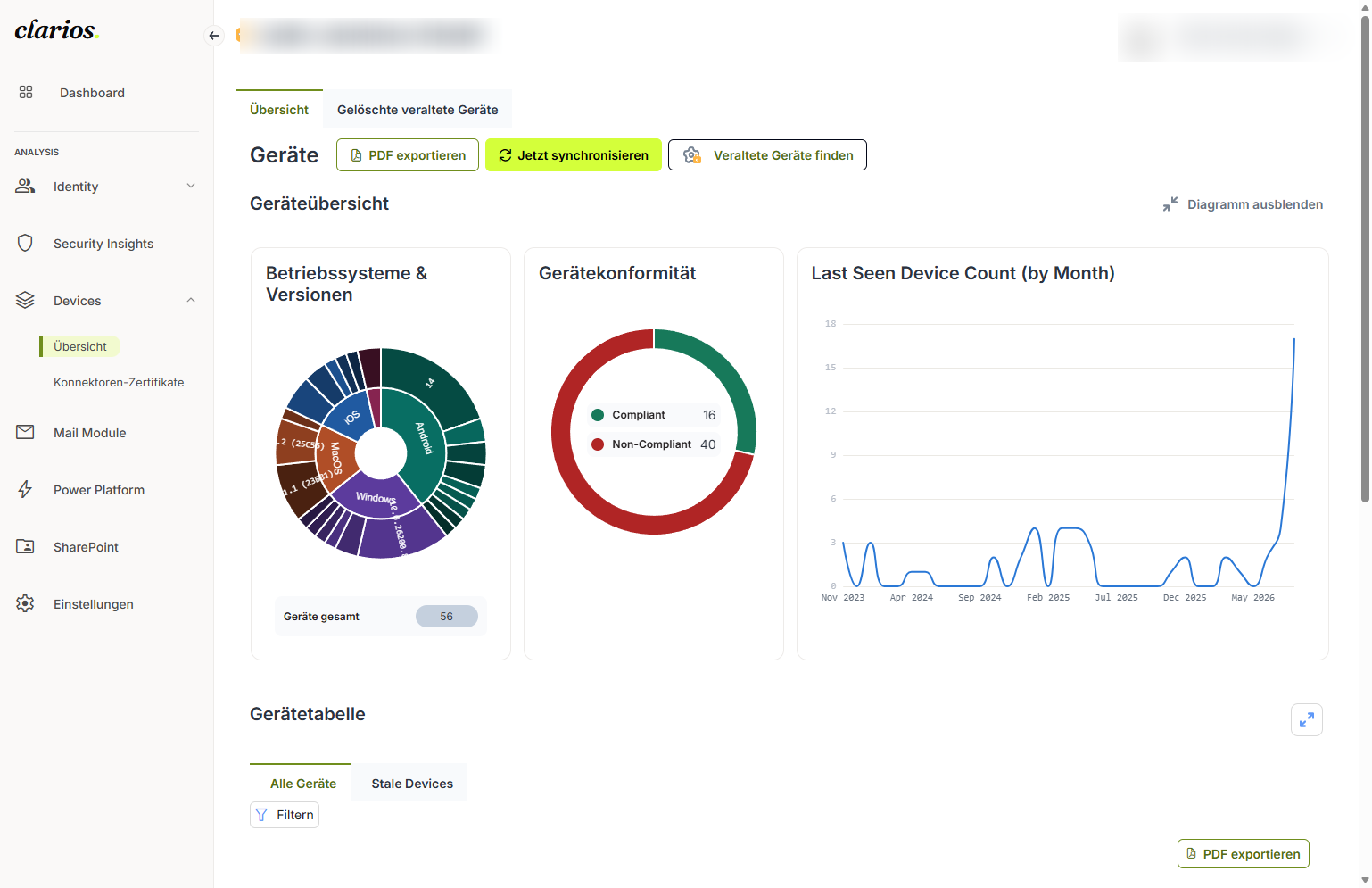
Der Bereich Devices zeigt Ihnen alle Geräte aus Ihrer Microsoft-365-Umgebung an einer Stelle, mit Diagrammen zur Gerätelandschaft und einer durchsuchbaren Tabelle. So sehen Sie schnell, welche Geräte Sie haben und wie es um sie steht.
Oben gibt es zwei Reiter (Tabs): Overview mit den aktiven Geräten und Deleted outdated devices mit den Geräten, die bei der Bereinigung entfernt wurden.
👤 Zum Ansehen genügt die Berechtigungsstufe Reader. Einzelne Aktionen brauchen mehr Rechte. Das steht auf der jeweiligen Seite.
Was können Sie hier tun?
- Geräte durchsuchen und filtern: die Gerätetabelle nach dem finden, was Sie brauchen, und als PDF speichern.
- Geräte finden, die sich länger nicht gemeldet haben: solche Geräte aufspüren und auf Wunsch automatisch aufräumen lassen.
- BitLocker-Schlüssel und LAPS-Passwörter ansehen: die sensiblen Zugangsdaten eines Geräts einsehen (nur für Admins).
- Entfernte Geräte ansehen: nachvollziehen, welche Geräte aufgeräumt wurden.
Gut zu wissen
- Die Diagramme sind anklickbar: Ein Klick auf ein Segment in OS & Versions oder Device Compliance filtert die Tabelle direkt auf diesen Wert.
- Über Hide the Chart / Expand The Chart blenden Sie die Diagramme aus oder wieder ein.
- Mit dem Sync-Button aktualisieren Sie die Gerätedaten aus Ihrer Microsoft-365-Umgebung.